¿Por qué Apple no usa JPG? Explicación y alternativas
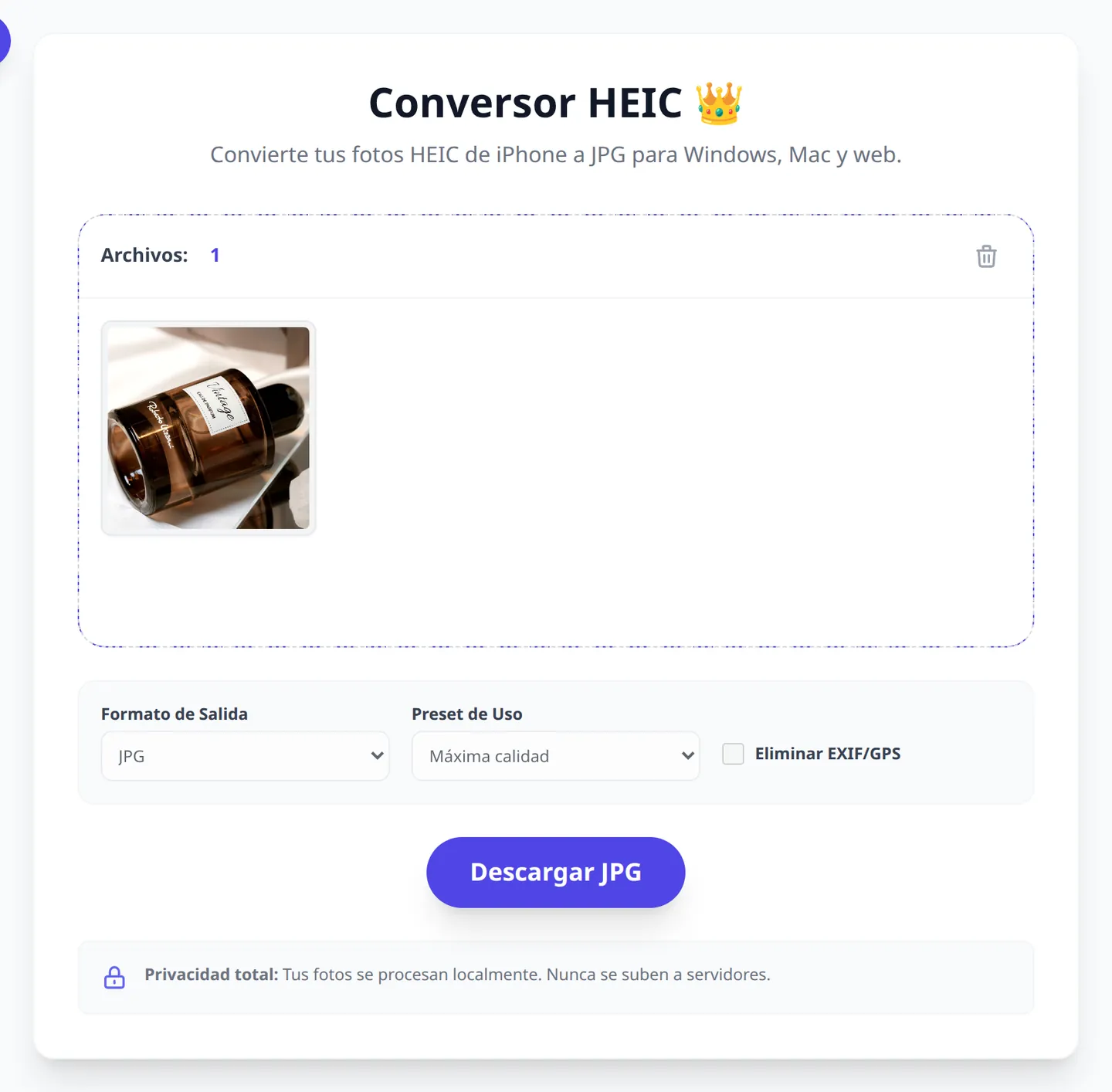
Apple utiliza HEIC en muchos iPhone porque permite guardar fotos con buena calidad y menos espacio que JPG. La desventaja es que algunos programas y sitios web no lo admiten. Si necesitas compartir una foto, puedes convertir HEIC a JPG gratis, sin subir tus archivos. También puedes configurar el iPhone para tomar nuevas fotos en JPG.
1. El problema del formato JPG tradicional
El formato JPG (Joint Photographic Experts Group) nació en 1992. Durante más de tres décadas ha sido la columna vertebral de la fotografía digital y la web mundial. Sin embargo, para los estándares fotográficos modernos de los teléfonos inteligentes actuales, el JPG presenta limitaciones insalvables:
- Profundidad de color limitada a 8 bits: JPG solo permite representar hasta 16.7 millones de colores. Los sensores modernos de las cámaras de los móviles capturan rangos dinámicos (HDR) que exceden con creces esta capacidad, produciendo bandas de color visibles en cielos o atardeceres.
- Compresión antigua e ineficiente: Utiliza algoritmos de transformada de coseno discreta (DCT) que operan en bloques rígidos de 8x8 píxeles. Cuando la compresión aumenta, aparecen los característicos artefactos borrosos o poligonales.
- Sin soporte para capas ni elementos multimedia: JPG es una sola capa plana de píxeles. No puede guardar secuencias de movimiento, transparencia alfa o datos de profundidad en un solo archivo.
2. ¿Qué es HEIF/HEIC y por qué Apple lo eligió?
En 2017, Apple adoptó el estándar HEIF (*High Efficiency Image Format*), que en dispositivos iOS utiliza el contenedor con extensión `.heic`. Las razones de ingeniería para este cambio fueron contundentes:
Menos espacio para tus fotos
HEIC utiliza compresión basada en el códec H.265 (HEVC) y puede ocupar menos espacio que un JPG de calidad visual similar. El ahorro concreto depende de la imagen y de los ajustes de compresión.
Soporte real para fotografías HDR de 10 y 12 bits
HEIC admite profundidades de color de 10 y 12 bits (más de 1,000 millones de colores), permitiendo capturar fotos con alto rango dinámico (HDR), luces intensas y sombras profundas con degradados suaves y sin bandas artificiales.
Contenedor multipropósito (Live Photos y Modo Retrato)
Un único archivo `.heic` no es solo una imagen estática. Es un contenedor capaz de almacenar:
- Secuencias breves de vídeo (que alimentan las *Live Photos* de Apple).
- Mapas de profundidad estéreo generados por el sistema de múltiples cámaras del iPhone (utilizados para ajustar el desenfoque del *Modo Retrato* después de haber tomado la foto).
- Múltiples exposiciones (branqueteo de exposición en disparo nocturno).
¿Tus fotos HEIC no se abren en Windows o la web?
Convierte de HEIC a JPG o WebP en segundos sin subir tus archivos a ningún servidor externo con OmniPixy.
Ir al Conversor HEIC de OmniPixyTambién tienes la página dedicada: HEIC → JPG.
3. La gran pega: Incompatibilidad fuera del ecosistema Apple
A pesar de sus innegables ventajas técnicas, el formato HEIC sufre de un problema grave: incompatibilidad en la web y en sistemas ajenos a Apple.
Los navegadores web estándar (como Chrome, Firefox o Edge en Windows/Android) no soportan archivos HEIC de forma nativa en la etiqueta HTML <img>. Además, portales de empleo, tiendas de comercio electrónico, herramientas de diseño gráfico antiguas o visores de Windows a menudo arrojan un error al intentar abrir un archivo `.heic`.
4. ¿Cuáles son las mejores alternativas para la web?
Para publicar en internet o compartir archivos con usuarios de cualquier plataforma, las mejores alternativas actuales son:
- WebP: El estándar moderno para sitios web. Ofrece compresión un 30% mejor que JPG, soporte para transparencias y compatibilidad en el 98% de navegadores.
- JPG tradicional: La opción de compatibilidad 100% universal para imprimir o enviar documentos por correo electrónico a cualquier dispositivo antiguo.
- AVIF: El estándar emergente de máxima compresión para webs de alto rendimiento.
5. Preguntas Frecuentes (FAQ)
¿Puedo configurar mi iPhone para que vuelva a tomar fotos en JPG?
Sí. Ve a Ajustes > Cámara > Formatos y selecciona "El más compatible". Las nuevas fotos pueden ocupar más espacio que en HEIC.
¿Se pierde calidad al convertir de HEIC a JPG?
JPG usa compresión con pérdida, por lo que la conversión puede reducir el detalle. El resultado depende de la imagen y de los ajustes; conserva el original HEIC si necesitas la máxima calidad.
Conclusión
La apuesta de Apple por el formato HEIC respondió a una visión clara: maximizar la calidad fotográfica y ahorrar almacenamiento interno en dispositivos móviles. Sin embargo, para compartir en internet o trabajar con Windows, puedes convertir HEIC a JPG o WebP con OmniPixy sin enviar tus fotos a un servidor.
Guía Detallada de Rendimiento y Experiencia de Usuario
El rendimiento web en 2026 es uno de los pilares más determinantes para el éxito de cualquier estrategia digital. Cuando un usuario accede a una página desde un dispositivo móvil o una conexión con cobertura limitada, cada milisegundo de retraso en la descarga de recursos multimedia incrementa exponencialmente la probabilidad de abandono. Optimizar las imágenes no es solo una cuestión de reducir espacio en el servidor, sino de ofrecer una experiencia fluida e instantánea a cada visitante.
El procesamiento local a través de herramientas basadas en el navegador como la suite OmniPixy marca una diferencia fundamental respecto a las plataformas tradicionales. Al ejecutar todos los algoritmos de compresión, conversión y redimensionado de forma 100% nativa en tu dispositivo mediante WebAssembly y JavaScript moderno, se garantiza que tus fotografías y documentos confidenciales nunca sean transmitidos a servidores de terceros, manteniendo un control de privacidad total.
Principios Fundamentales para la Optimización Visual
- Ajuste de dimensiones exactas: Exporta siempre la imagen con la resolución máxima que requerirá el contenedor visual en pantalla. Evita subir fotografías de 4000 píxeles para espacios de 800 píxeles.
- Selección estratégica del formato: Emplea WebP y AVIF para el diseño web diario por su superioridad en compresión, y reserva JPG para garantizar compatibilidad con herramientas antiguas o impresión física.
- Inclusión de metadatos de accesibilidad: Redacta atributos de texto alternativo (alt) claros y contextuales para mejorar el posicionamiento en motores de búsqueda y garantizar la accesibilidad para usuarios con lectores de pantalla.
- Preservación de perfiles de color estándar: Confirma que tus archivos utilicen el espacio de color sRGB para evitar que los tonos visuales varíen al ser mostrados en diferentes monitores o pantallas móviles.
Preguntas Frecuentes sobre Optimización y Posicionamiento SEO
¿Cómo afecta el peso de las imágenes al posicionamiento en Google?
Google evalúa la velocidad de carga a través de las métricas Core Web Vitals (en particular LCP y CLS). Las páginas con imágenes pesadas tardan más en renderizar el contenido principal, lo que penaliza la puntuación de rendimiento y disminuye la visibilidad orgánica en los resultados de búsqueda.
¿Es mejor comprimir imágenes en el ordenador o directamente en el CMS?
Comprimir las imágenes de forma previa en tu ordenador o navegador con herramientas como OmniPixy te permite revisar la calidad visual y ajustar la compresión exacta antes de subirlas al CMS (como WordPress o Shopify), evitando la generación de copias pesadas no deseadas en el servidor.
¿Qué nivel de compresión se recomienda para fotografías web?
Para la mayoría de fotografías web se recomienda un nivel de calidad entre el 75% y el 82%. Este rango permite reducir el tamaño del archivo entre un 60% y un 80% sin que exista una degradación apreciable a simple vista.
Si además quieres entender las diferencias entre JPG y otros formatos modernos, lee nuestra comparativa JPG vs WebP.