Cómo hacer que el iPhone guarde las fotos en JPG en vez de HEIC
Tu iPhone guarda las fotos en HEIC por defecto, y ese formato no se abre en muchos programas, webs y móviles Android. La buena noticia: puedes cambiarlo en menos de un minuto para que las fotos nuevas salgan ya en JPG. Y las que ya tienes en HEIC se convierten gratis, sin subir nada a ningún servidor.
1. Por qué tu iPhone guarda HEIC
Desde iOS 11, Apple usa por defecto el formato HEIC (HEIF) porque ocupa aproximadamente la mitad que un JPG con calidad parecida. Ese ahorro es real cuando tienes miles de fotos, pero tiene un coste: la compatibilidad. Muchas webs, programas antiguos y algunos móviles no lo abren o no aceptan subirlo. Si quieres entender el porqué con más detalle, lo explicamos en ¿Por qué Apple usa HEIC y no JPG?.
2. Cambiar la cámara para que guarde en JPG
El cambio es un ajuste del sistema y afecta solo a las fotos que hagas a partir de ese momento:
- Abre Ajustes y entra en Cámara.
- Toca Formatos.
- En «Captura de cámara», elige El más compatible en lugar de «Alta eficiencia».
Con «El más compatible», las fotos nuevas se guardan en JPG y los vídeos nuevos en H.264. Con «Alta eficiencia» se usan HEIF y HEVC, que ocupan menos. Puedes volver a cambiarlo cuando quieras. Eso sí, los JPG ocuparán más espacio que los HEIC: compensa si compartes mucho fuera del ecosistema Apple, pero puede pesar si tu almacenamiento va justo.
3. Pasar fotos al PC sin que lleguen en HEIC
Aunque conserves HEIC en el móvil, puedes evitar problemas al copiarlas a un ordenador con Windows o Mac. En Ajustes > Fotos, baja hasta el final, busca «Transferir al Mac o PC» y elige Automático: el iPhone convierte las fotos a JPG cuando las importas conectándolo por cable USB. Con «Mantener originales» se copian tal cual, en HEIC.
4. Qué pasa si abres un HEIC en Windows o Android
Si ya tienes fotos en HEIC y quien las recibe no puede abrirlas, estas son las situaciones habituales:
- Windows 10 y 11: necesitan la extensión «Extensiones de imagen HEIF» de la Microsoft Store para mostrar HEIC en el Explorador y en Fotos. En algunos equipos también hace falta la extensión de vídeo HEVC, que puede ser de pago; Microsoft publica además una versión gratuita «del fabricante del dispositivo».
- Android: a partir de Android 10 el sistema admite HEIC con normalidad. En versiones anteriores puede que no se abra.
- Webs y formularios: muchos no aceptan HEIC y devuelven errores como «formato no admitido». La solución más rápida es subir una copia en JPG.
5. Convertir las fotos HEIC que ya tienes
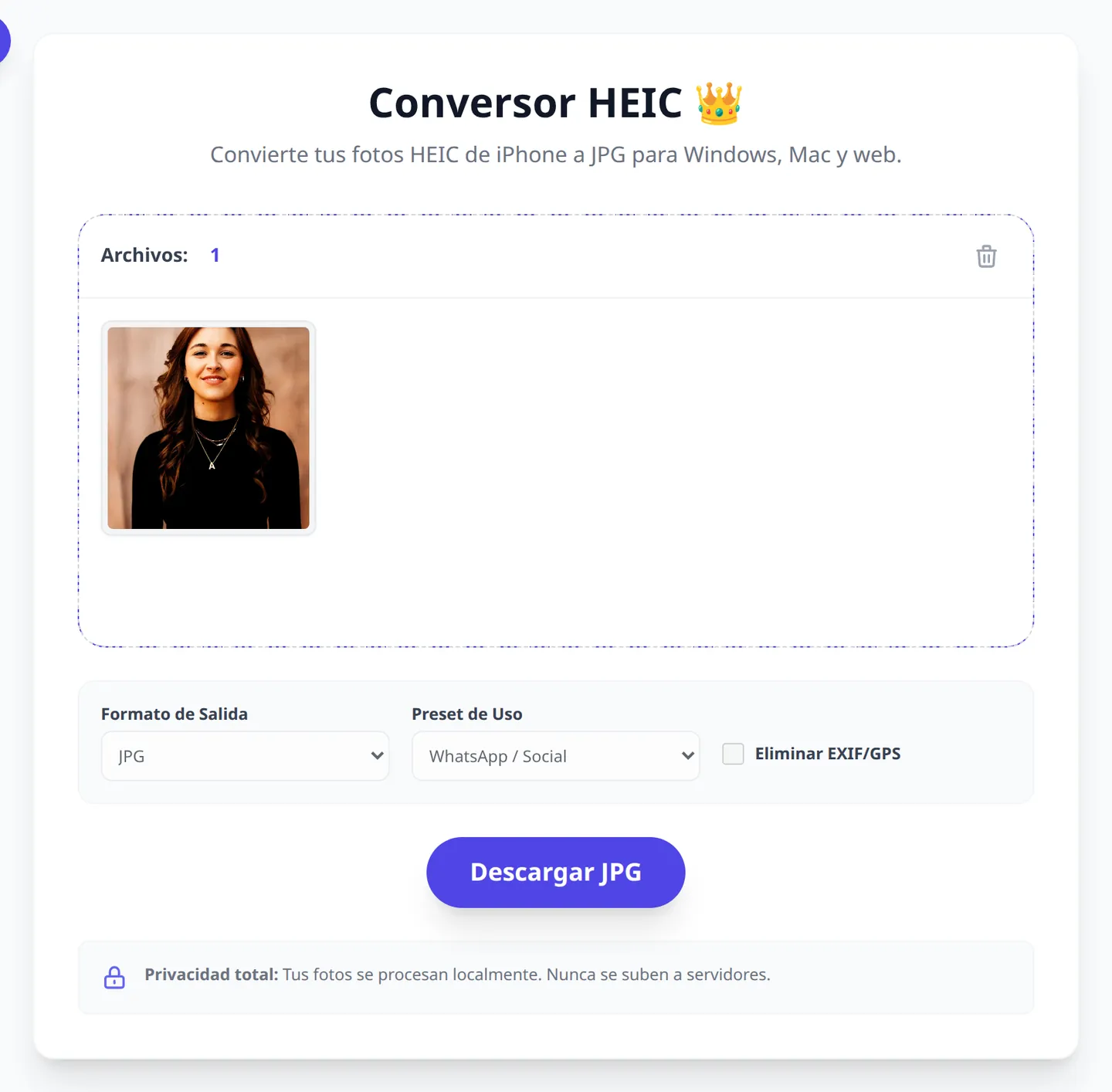
Cambiar el ajuste no toca las fotos antiguas. Para convertirlas, usa el Conversor HEIC a JPG de OmniPixy:
- Abre el conversor y arrastra tus fotos HEIC (puedes soltar varias a la vez).
- Elige la calidad del JPG de salida.
- Descarga los JPG, de uno en uno o en un ZIP.
Todo ocurre en tu navegador, así que tus fotos no se suben a ningún servidor. Si prefieres hacerlo en el ordenador, tienes la guía cómo convertir HEIC a JPG en tu PC.
6. Cuándo dejar HEIC y cuándo cambiar a JPG
No hay una opción mejor para todos. Una regla sencilla:
- Deja «Alta eficiencia» si solo usas dispositivos Apple y tu almacenamiento va justo.
- Cambia a «El más compatible» si compartes fotos con gente en Windows o Android, las subes a webs o trabajas con programas que no admiten HEIC.
- Mixto: deja HEIC en el móvil y activa «Transferir al Mac o PC > Automático» para recibir JPG al importar.
Tienes la comparativa completa en HEIC vs JPG.
Convierte tus fotos HEIC a JPG ahora
Sin registro y sin subir nada: todo ocurre en tu navegador.
Abrir el Conversor HEICPreguntas Frecuentes (FAQ)
¿Cambiar a «El más compatible» convierte mis fotos antiguas?
No. El ajuste solo afecta a las fotos nuevas. Las que ya están en HEIC se convierten con una herramienta como el Conversor HEIC de OmniPixy.
¿Pierdo calidad al guardar en JPG?
El JPG de la cámara tiene muy buena calidad para uso normal, pero ocupa más espacio que HEIC para una calidad parecida.
¿Puedo volver a HEIC después?
Sí. Vuelve a Ajustes > Cámara > Formatos y elige «Alta eficiencia». Las fotos que ya hiciste en JPG se quedan como están.
¿También cambian los vídeos?
Sí. El ajuste cambia el códec de fotos y vídeo (HEIF/HEVC a JPEG/H.264), así que los vídeos nuevos también ocuparán más.
¿Windows abre archivos HEIC?
Sí, pero necesita la extensión de imágenes HEIF de la Microsoft Store. Sin ella, el Explorador y Fotos no los muestran.
Conclusión
Si compartes fotos fuera del mundo Apple, cambiar la cámara a «El más compatible» te ahorra conversiones. Y para las HEIC que ya tienes, el Conversor HEIC de OmniPixy las pasa a JPG en tu navegador y sin subirlas a ningún servidor.