Convertir una foto a pixel art: qué paleta y qué resolución elegir
Convertir una foto a pixel art no es aplicar un filtro y ya. El resultado depende de tres decisiones: cuántos píxeles tiene la rejilla, qué paleta usas y si aplicas tramado. Cambiar una sola de las tres convierte un retrato reconocible en una mancha. Aquí está cómo elegir cada una.
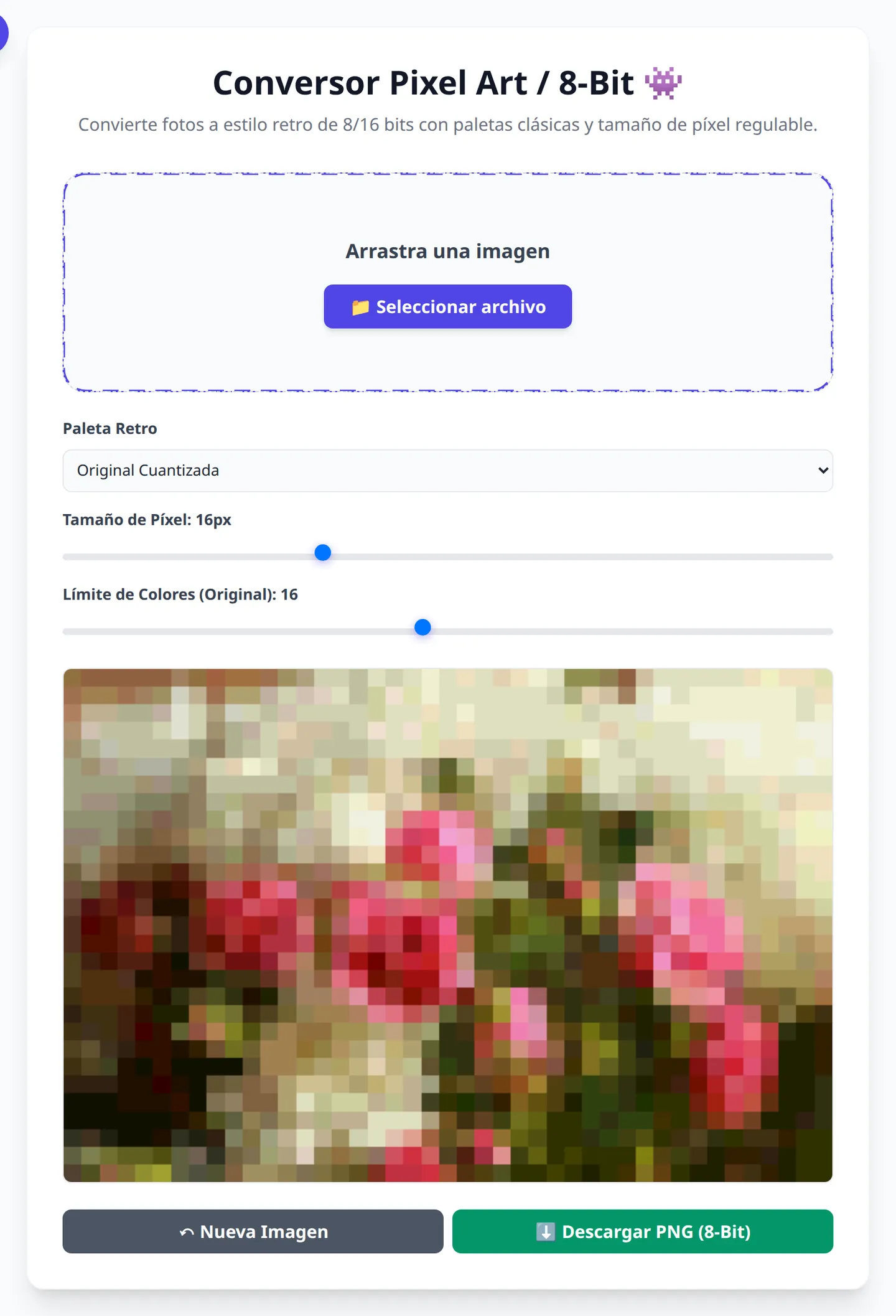
1. Las tres decisiones que definen el resultado
El pixel art es una imagen con muy pocos píxeles, cada uno visible. Al reducir una foto a esa rejilla, cada píxel pasa a representar una zona entera de la imagen original. Tres parámetros controlan cómo se hace esa reducción:
- Resolución de la rejilla: cuántos píxeles de ancho tiene el resultado. Es el parámetro que más cambia el resultado.
- Paleta: el conjunto limitado de colores disponible. Menos colores, más estilizado y más difícil de reconocer.
- Tramado: si se mezclan píxeles de dos colores para simular un tono intermedio, o si cada zona usa un color plano.
2. Elegir la resolución
La resolución es lo primero que hay que decidir porque condiciona todo lo demás. Una guía práctica según el uso:
| Uso | Ancho en píxeles | Por qué |
|---|---|---|
| Avatar o icono | 32 a 64 | Se ve a tamaño pequeño; más píxeles se pierden |
| Retrato reconocible | 64 a 128 | Conserva rasgos sin perder el aspecto de píxel |
| Escena o paisaje | 128 a 256 | Necesita más detalle para leerse |
| Impresión en camiseta | 128 a 256 | Se escala sin interpolar y el píxel queda limpio |
Por debajo de 32 píxeles de ancho, un retrato deja de ser reconocible. Por encima de 256, el resultado se lee como una foto con ruido más que como pixel art. El punto dulce para un retrato suele estar entre 64 y 96.
3. Las paletas clásicas y para qué sirve cada una
La paleta no es solo estética: define cuánta información se conserva. Estas son las que más se usan y para qué:
| Paleta | Colores | Cuándo usarla |
|---|---|---|
| Game Boy (DMG) | 4 verdes | Estética retro inmediata. Ideal para avatar y para camisetas de videojuego |
| NES | 54 | Más variedad manteniendo el aire de 8 bits. Buena para escenas |
| C64 | 16 | Colores saturados y muy reconocibles. Funciona bien con ilustración |
| PICO-8 | 16 | Paleta moderna y muy equilibrada. La mejor para empezar |
| Escala de grises | 4 a 8 | Retratos y fotos antiguas. Elimina la distracción del color |
Con cuatro colores, el resultado es un logotipo; con dieciséis, una ilustración. Si el objetivo es que se reconozca a una persona, no bajes de ocho colores.
4. Tramado: sí o no
El tramado mezcla píxeles de dos colores para simular un tono intermedio. Sin tramado, cada zona usa un color plano y el resultado tiene bordes duros y aspecto de cartel. Con tramado, hay más sensación de degradado pero la imagen se ve más sucia.
La regla: tramado para paisajes y degradados de cielo, sin tramado para retratos y logotipos. En una cara, el tramado añade una textura de puntos que no ayuda a reconocer los rasgos.
5. Preparar la foto antes de convertir
El resultado depende mucho de la foto de entrada. Tres ajustes previos que mejoran casi cualquier conversión:
- Recorta al sujeto. Una foto con mucho fondo convierte el sujeto en una mancha pequeña.
- Sube el contraste. Al reducir a pocos colores, los tonos medios se agrupan y la imagen se aplana.
- Elimina el fondo si es ruidoso. Un fondo complejo se convierte en una masa de píxeles sin forma.
Con el conversor de pixel art de OmniPixy puedes ajustar resolución, paleta y tramado y ver el resultado antes de descargar. Todo en el navegador, sin subir la foto.
6. Dónde se usa el resultado
El pixel art tiene un problema práctico: se ve mal si se escala con interpolación. Para usarlo en una camiseta o en una pantalla grande hay que escalarlo con vecino más cercano, que duplica píxeles sin suavizar. Si lo escalas con un programa normal, el resultado sale borroso y pierde todo el efecto.
Para avatar de foro o de redes, exporta al tamaño final directamente. Para impresión, exporta a 128-256 píxeles y escala con vecino más cercano hasta el tamaño de impresión a 300 ppp.
Convierte tu foto a pixel art
Elige paleta, resolución y tramado, y descarga el resultado. Sin registro y sin subir nada.
Abrir el conversor de pixel artPreguntas Frecuentes (FAQ)
¿Cuántos píxeles debe tener mi pixel art?
Entre 64 y 96 de ancho para un retrato reconocible, 32 a 64 para un avatar y 128 a 256 para una escena o impresión. Por debajo de 32 un retrato deja de reconocerse.
¿Qué paleta elijo para empezar?
PICO-8, con 16 colores. Es la más equilibrada y la que menos sorpresas da. Para un look retro inmediato, la Game Boy de 4 verdes.
¿Debo activar el tramado?
Para paisajes y degradados sí; para retratos y logotipos no. En una cara el tramado añade una textura de puntos que estorba.
¿Por qué mi pixel art sale borroso al ampliarlo?
Porque se está escalando con interpolación. Hay que escalar con vecino más cercano, que duplica píxeles sin suavizar.
¿Se procesa la imagen en mi equipo?
No. La conversión se hace en tu navegador: la imagen no sale de tu ordenador.
Conclusión
El pixel art depende de tres decisiones y ninguna es un filtro: resolución de la rejilla, paleta y tramado. Elige la resolución por el uso final, la paleta por el estilo que buscas y el tramado solo si hay degradados. Y escala siempre con vecino más cercano.